skip to main content skip to footer

Suporte para Verificação de Equipamentos de Teste em Casa.

Aprenda como resolver problemas e obtenha ajuda se a verificação do seu equipamento falhou nos testes caseiros de GRE®, Praxis®, SLS ou TOEFL® , ao realizá-los em um computador com Mac® OS ou Windows®. Obtenha dicas de solução de problemas para ajudar a resolver falhas com sua webcam, microfone, rede, sistema e outros equipamentos ao testar em casa.

Tentando fazer o check-in para começar sua sessão?

Até 15 minutos antes do horário agendado do teste, selecione o link "Check-In em Casa" na sua conta de registro ou o link no e-mail de confirmação da consulta para iniciar o processo de check-in.

  • Se o Navegador Seguro ETS ou o aplicativo de teste TOEFL já estiverem instalados, ele será iniciado para iniciar seu check-in com seus dados de teste na tela.
  • Se o Navegador Seguro ETS ou o aplicativo de teste TOEFL não estiverem instalados, a página Install-Checker irá guiá-lo para concluir a instalação e prosseguir para o check-in.

Você tem uma janela de 30 minutos após o horário programado para fazer o check-in. Se você não fez o check-in dentro desse período, sua prova será cancelada e a taxa não será reembolsada.

Iniciar diretamente o Navegador Seguro do ETS ou o aplicativo de teste TOEFL solicitará a verificação do equipamento. Para iniciar o processo de check-in da sua sessão de teste, feche o navegador e selecione o link da sua conta ETS ou e-mail de confirmação.
Quando realizar a verificação do seu equipamento

  • Você deve completar a Verificação de Equipamentos antes da consulta para garantir que terá a melhor experiência de teste em casa.
  • Se possível, você deve executar a Verificação de Equipamentos com as mesmas condições de conectividade de rede do seu futuro teste para simular a demanda de largura de banda que você enfrentará no dia do teste. Recomenda-se fazer isso entre uma semana e 48 horas antes do horário de início previsto.

Precisa fazer a verificação do equipamento? Siga estes passos primeiro

Para avaliações GRE, Praxis, CLEP ou Parapro, baixe o ETS Secure Browser selecionando um dos links abaixo.

Para o TOEFL, baixe o aplicativo de teste TOEFL selecionando um dos links abaixo.

Depois, execute o arquivo para concluir a instalação. Enquanto estiver no navegador, clique no botão Verificação de Equipamentos para confirmar que seu equipamento está pronto para o dia do teste.

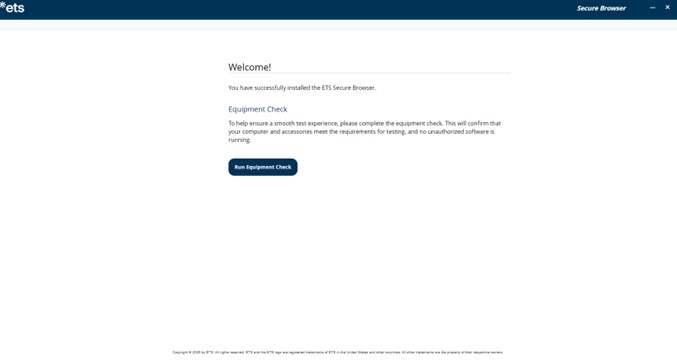
Assim que você abrir o Navegador Seguro do ETS, você será levado a esta tela de boas-vindas. Daqui, você pode executar a Verificação de Equipamentos.


Tela de boas-vindas
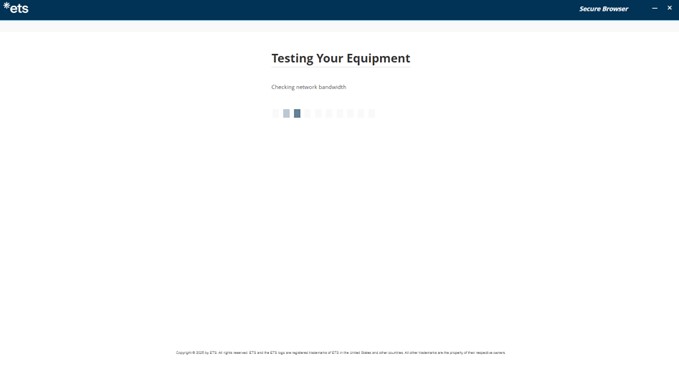
Testando seu equipamento

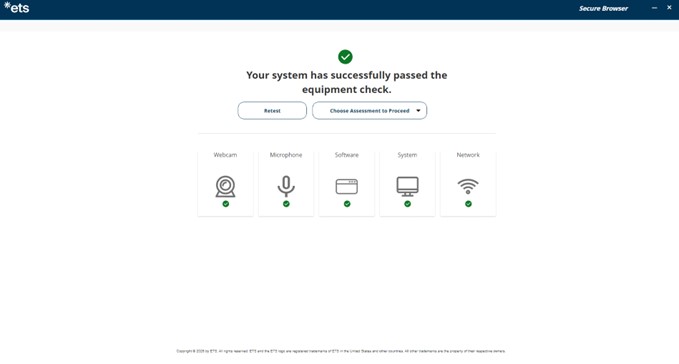
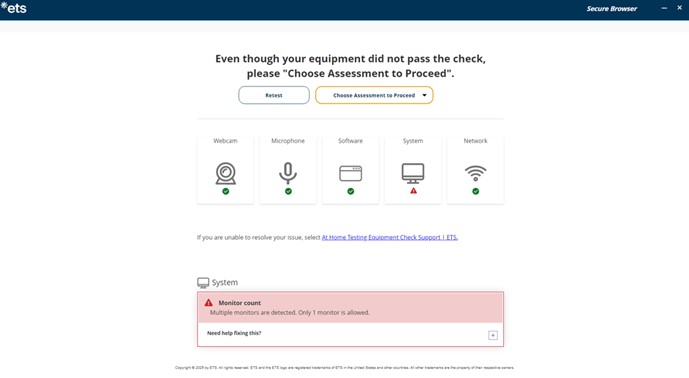
Após completar a Verificação de Equipamento, você verá se passou ou falhou em alguma verificação. As verificações falhadas mostrarão um triângulo vermelho, com dicas para ajudar a resolver o problema.


Passe na verificação de equipamentos
Falha na verificação do equipamento

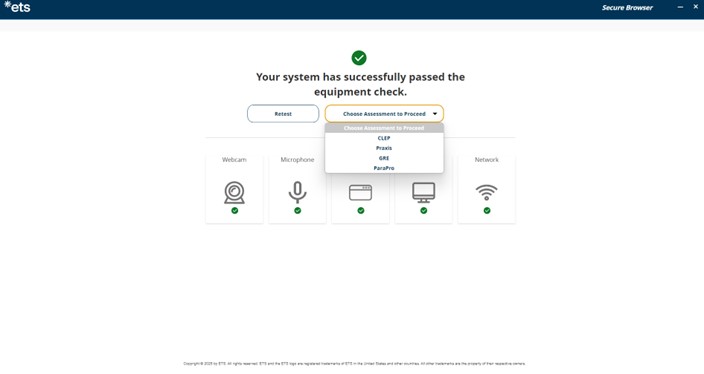
Depois de concluir a Verificação de Equipamentos e pretender iniciar sua sessão de teste em casa, selecione "Escolher a Avaliação para Prosseguir" para os próximos passos.

  • Os usuários do CLEP serão solicitados a fazer login caso o horário de início programado esteja prestes a começar.
  • Usuários da Praxis, GRE e ParaPro serão direcionados para sua conta de registro ou para usar o link no e-mail de confirmação para iniciar o processo de check-in.


Estado de passagem de equipamentos

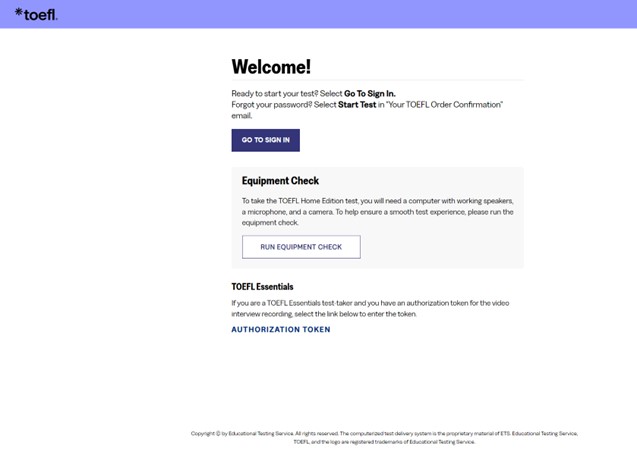
Assim que você abrir o aplicativo de Teste TOEFL, você será levado a esta tela de boas-vindas. A partir daqui, você pode fazer login ou realizar a Verificação de Equipamentos (Equipment Check).


Tela de boas-vindas

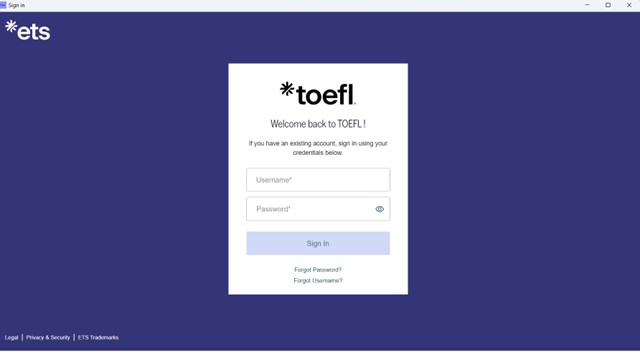
Selecionar "Ir para Login" leva à página abaixo.  Uma vez que as credenciais corretas sejam inseridas, você será encaminhado para uma página onde poderá começar a fazer check-in para iniciar seu teste Home Edition, caso ele seja 15 minutos antes do horário programado para começar. Qualquer coisa anterior e o "Teste de Iniciação" será desativado.


Página de Login do ToeFL

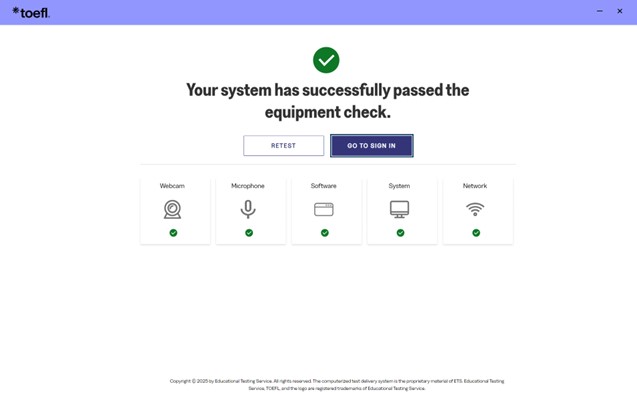
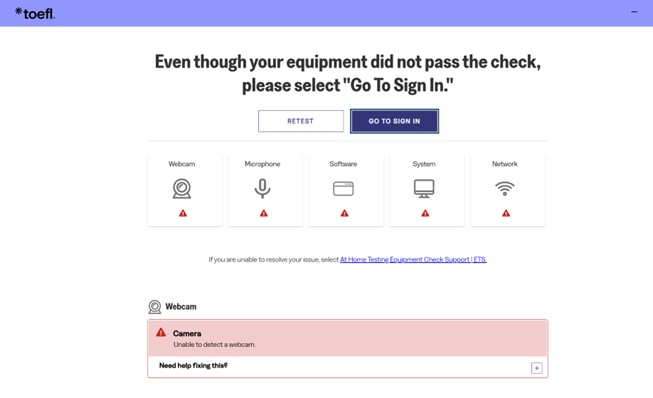
Selecionar Executar Verificação de Equipamentos testará automaticamente seu equipamento e, ao concluir, você verá se passou ou falhou em alguma verificação. Verificações falhadas mostrarão um triângulo vermelho, com dicas para ajudar a resolver o problema.


Passe na verificação de equipamentos
Falha na verificação do equipamento

Depois de concluir a Verificação de Equipamentos e pretender iniciar sua sessão de testes em casa, selecione "Ir para Entrar em Casa" para os próximos passos.

O que fazer se a verificação do seu equipamento falhou

Se seu equipamento não passou na verificação, siga estes passos para resolver o problema e tente fazer a verificação novamente.


Usando o Microsoft® Windows

  • Certifique-se de que o dispositivo de webcam desejado esteja ativado no Painel de Controle > no Gerenciador de Dispositivos > Câmeras
  • Usuários do Windows 10: Certifique-se de que "Permitir acesso à câmera deste dispositivo" e "Permitir que aplicativos acessem sua câmera" estejam ambos ativados em Configurações de Iniciar > > Privacidade > Câmera
  • Usuários do Windows 11: Certifique-se de que "Acesso à Câmera" e "Permitir que aplicativos desktop acessem sua câmera" estejam ambos ATIVADOS nas Configurações de Iniciar > > Privacidade e Segurança > Câmera

  • Certifique-se de que o dispositivo de áudio desejado esteja ativado no Painel de Controle > Gerenciador de Dispositivos > Controle de vídeo e jogos de Som
  • Usuários do Windows 10: Certifique-se de que "Permitir acesso ao microfone deste dispositivo" e "Permitir que aplicativos acessem seu microfone" estejam ambos ativados em Configurações de Iniciar > > Privacidade > Microfone
  • Usuários do Windows 11: Certifique-se de que "acesso ao microfone" e "Deixe aplicativos desktop acessarem seu microfone" estejam ambos ativados nas configurações de iniciar > > privacidade e segurança > microfone

  • Largura ou altura do monitor Ajuste a resolução da sua Exibição para que tanto a largura quanto a altura coincidam ou excedam os valores mínimos especificados na mensagem de falha.
    • Você pode acessar a Resolução de Exibição selecionando Iniciar > Configurações > Display > Sistema ou buscando por "Resolução de Exibição" no menu do Windows.
  • Contagem de monitores – Apenas um monitor é permitido durante o teste. Certifique-se de que quaisquer monitores adicionais estejam desconectados ou desativados.
  • Contagem de núcleos de CPU – Mensagem de falha: "O chip da CPU na placa-mãe do seu sistema não atende aos requisitos mínimos para realizar este exame."
    • O que fazer: Você precisará usar outro computador para fazer a prova.
  • Tamanho da RAM – Mensagem de falha: "A memória instalada no seu computador não atende aos requisitos mínimos para realizar este exame."
    • O que fazer: Você vai precisar de um computador diferente para fazer o teste, a menos que consiga adicionar RAM (memória de hardware) suficiente a esse computador.
  • Uso da RAM – Mensagem de falha: "O uso de memória do computador está acima do limite máximo para realizar este exame."
    • O que fazer: Tente desligar todos os aplicativos desnecessários para reduzir o uso de memória.
  • Sistema operacional – Mensagem de falha: "O sistema operacional do seu computador não atende aos requisitos mínimos para realizar este teste."
    • O que fazer: Você vai precisar de um computador diferente para fazer o teste, a menos que consiga atualizar seu sistema operacional para uma das versões exigidas.

  • Tente se aproximar do seu dispositivo/roteador Wi-Fi para melhorar sua conectividade com a internet.
  • Reinicie seu dispositivo/roteador Wi-Fi, se possível, e verifique novamente.
  • Se outros usuários compartilham seu serviço de internet, veja se eles podem reduzir o uso para melhorar sua largura de banda.
  • Tente conectar à internet via ethernet (com cabo até o roteador) em vez de usar Wi-Fi.
  • Use uma fonte/provedor de serviço alternativo para sua conectividade à internet.

Mensagem de falha: "A Verificação de Equipamentos detectou aplicações restritas rodando no seu computador."

Executar aplicativos como acesso remoto, compartilhamento de tela, captura de imagens ou sistemas virtuais no seu computador durante a prova é estritamente proibido. Se um desses aplicativos for detectado a qualquer momento durante a prova, seu exame será automaticamente cancelado, você não poderá testar e não receberá reembolso.

O que fazer:

  • Certifique-se de que todas as inscrições estejam fechadas para que não estejam rodando antes ou durante a prova.
  • Certifique-se de que os aplicativos não estejam em modo de suspensão ou programados para reiniciar durante o teste.
  • Se algum aplicativo não puder ser desligado durante toda a sua consulta de prova, desative ou desinstale completamente esses aplicativos antes do dia da prova.


Usando Mac OS®

  • Escolha o menu Apple® > Preferências do Sistema e clique em Segurança e Privacidade na barra lateral. (Talvez você precise rolar a página para baixo.)
  • Clique em Câmera e ative o acesso à câmera no aplicativo ETS-RP-PROD na lista.

  • Escolha o menu Apple > Preferências do Sistema e clique em Segurança e Privacidade na barra lateral. (Você pode precisar rolar para baixo.)
  • Clique em Microfone e ative o acesso ao microfone no app ETS-RP-PROD na lista.

  • Largura ou altura do monitor – Ajuste suas Configurações de Exibição para que um valor superior ao mínimo especificado na coluna de Resultados do Sistema seja selecionado na Resolução de Exibição do computador.
    • Você pode acessar a configuração de Resolução de Exibição escolhendo o menu Apple > Preferências do Sistema e depois clicar em Displays na barra lateral. (Você pode precisar rolar para baixo.) Quando seu Mac estiver conectado a uma tela externa, clique no nome dele à direita para definir opções.
  • Contagem de monitores – Apenas um monitor é permitido durante o teste. Certifique-se de que quaisquer monitores adicionais estejam desconectados ou desativados.
  • Contagem de núcleos de CPU – Mensagem de falha: "O chip da CPU na placa-mãe do seu sistema não atende aos requisitos mínimos para realizar este exame."
    • O que fazer: Você vai precisar de um computador diferente para fazer o teste.
  • Tamanho da RAM – Mensagem de falha: "A memória instalada no seu computador não atende aos requisitos mínimos para realizar este exame."
    • O que fazer: Você vai precisar de um computador diferente para fazer o teste, a menos que consiga adicionar RAM (memória de hardware) suficiente a esse computador.
  • Uso da RAM – Mensagem de falha: "O uso de memória do computador está acima do limite máximo para realizar este exame."
    • O que fazer: Tente desligar todos os aplicativos desnecessários para reduzir o uso de memória.
  • Sistema operacional – Mensagem de falha: "O sistema operacional do seu computador não atende aos requisitos mínimos para realizar este teste."
    • O que fazer: Você vai precisar de outro computador para fazer o teste, a menos que consiga atualizar seu sistema operacional para uma das versões exigidas.

  • Tente se aproximar do seu dispositivo/roteador Wi-Fi para melhorar sua conectividade com a internet.
  • Reinicie seu dispositivo/roteador Wi-Fi, se possível, e verifique novamente.
  • Se outros usuários compartilham seu serviço de internet, veja se eles podem reduzir o uso para melhorar sua largura de banda.
  • Tente conectar à internet via ethernet (com cabo até o roteador) em vez de usar Wi-Fi.
  • Use uma fonte/provedor de serviço alternativo para sua conectividade à internet.

Mensagem de falha: "A Verificação de Equipamentos detectou aplicações restritas rodando no seu computador."

Executar aplicativos como acesso remoto, compartilhamento de tela, captura de imagens ou sistemas virtuais no seu computador durante a prova é estritamente proibido. Se um desses aplicativos for detectado a qualquer momento durante o teste, seu exame será automaticamente cancelado, você não poderá testar e não receberá reembolso.

O que fazer:

  • Certifique-se de que todas as inscrições estejam fechadas para que não estejam rodando antes ou durante a prova.
  • Certifique-se de que os aplicativos não estejam em modo de suspensão ou programados para reiniciar durante o teste.
  • Se algum aplicativo não puder ser desligado durante toda a sua consulta de prova, desative ou desinstale completamente esses aplicativos antes do dia da prova.

Suporte adicional

Se você não conseguiu resolver seu problema, selecione aqui para ser redirecionado para a página de suporte e use o ícone Preciso de Ajuda para se conectar com um atendente de suporte técnico por meio de um Chat ao Vivo 24 horas por dia, 7 dias por semana.

Requisitos de equipamentos e outras informações de testes em casa

Se você está procurando requisitos de equipamentos para testes em casa, informações sobre o dia do teste ou como se inscrever, cancelar ou reagendar seu teste, visite os links abaixo.